Cách Kiểm Tra Ai Đang Dùng Trộm WiFi Nhà Bạn
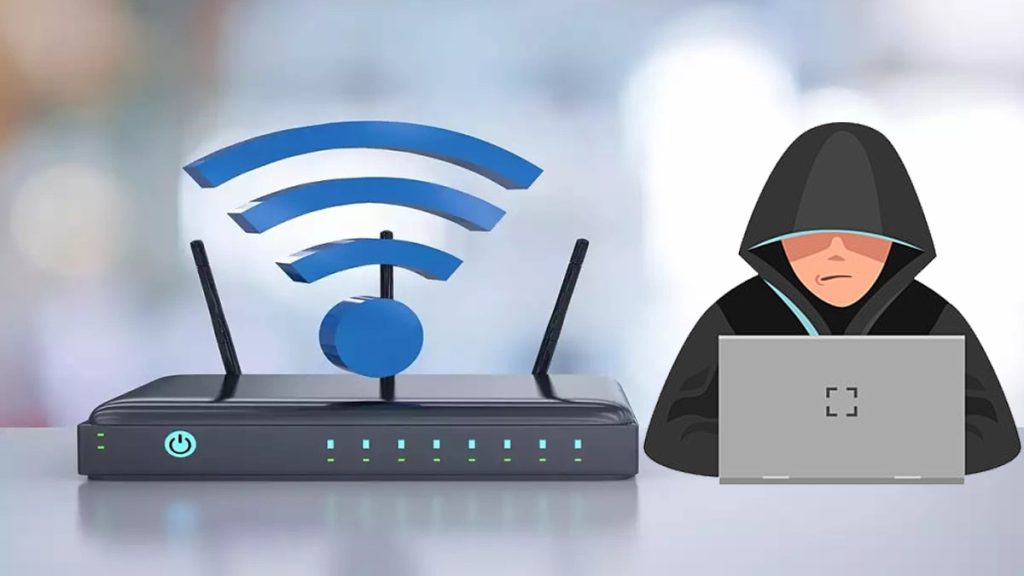
WiFi bị dùng trộm là nguyên nhân phổ biến khiến mạng chậm, giật lag, ping cao dù bạn đang dùng gói cước tốc độ cao. Dưới đây là các cách nhanh – dễ làm – chính xác để kiểm tra và xử lý.
1. Dấu hiệu WiFi bị dùng trộm
Bạn nên nghi ngờ khi thấy:
✔ Internet chậm bất thường, nhất là buổi tối
✔ Xem video hay bị buffer
✔ Chơi game ping cao
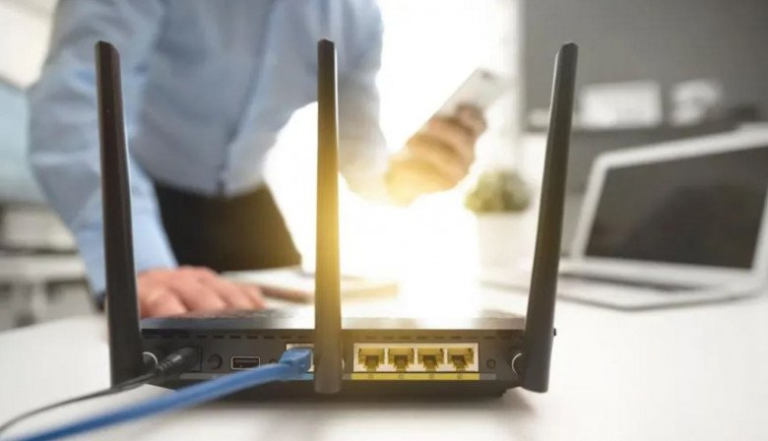
✔ Đèn modem nhấp nháy dù không dùng thiết bị nào
👉 Đây có thể là dấu hiệu có thiết bị lạ đang dùng WiFi.
2. Kiểm tra trực tiếp trên modem (chính xác nhất)
Cách làm:
- Mở trình duyệt → nhập 192.168.1.1 (hoặc 192.168.0.1)
- Đăng nhập modem (user/pass thường in dưới đáy thiết bị)
-
Vào mục:
- Connected Devices / Device List / DHCP Clients
Bạn sẽ thấy:
- Tên thiết bị (iPhone, Android, Laptop…)
- Địa chỉ IP
- Địa chỉ MAC
👉 Nếu có thiết bị bạn không nhận ra → khả năng cao bị dùng trộm WiFi.
3. Dùng app điện thoại để quét WiFi (dễ nhất)
Bạn có thể dùng các app như:
- Fing
- WiFi Analyzer
- Network Analyzer
Cách hoạt động:
- Quét toàn bộ thiết bị đang kết nối
- Hiển thị loại thiết bị + IP + MAC
👉 Rất tiện để phát hiện thiết bị lạ chỉ trong vài giây.
4. Cách kiểm tra nhanh (không cần app)
Thử mẹo đơn giản:
- Tắt toàn bộ WiFi trên điện thoại, TV, laptop trong nhà
- Quan sát đèn Internet trên modem
👉 Nếu vẫn nhấp nháy liên tục → có thiết bị khác đang sử dụng mạng.
5. Cách chặn người dùng trộm WiFi
🔒 Cách 1: Đổi mật khẩu WiFi (hiệu quả nhất)
- Đặt mật khẩu mạnh (chữ + số + ký tự đặc biệt)
- Tránh dùng: 12345678, ngày sinh
👉 Sau khi đổi, tất cả thiết bị phải nhập lại mật khẩu → người lạ bị đá ra ngay.
🚫 Cách 2: Chặn theo địa chỉ MAC
Trong modem:
- Copy địa chỉ MAC thiết bị lạ
- Thêm vào mục Blacklist / Blocked Devices
👉 Thiết bị đó sẽ không thể kết nối lại.
⚙️ Cách 3: Tắt WPS
-
Vào cài đặt modem → tắt WPS
👉 Tránh bị dò mật khẩu WiFi tự động.
6. Cách bảo mật WiFi tốt hơn
✔ Đổi mật khẩu định kỳ (1–3 tháng)
✔ Không chia sẻ WiFi công khai
✔ Ẩn tên WiFi (SSID) nếu cần
✔ Giới hạn số thiết bị kết nối
✔ Nâng cấp router nếu quá nhiều người dùng
Câu hỏi thường gặp
WiFi bị dùng trộm có làm mạng chậm không?
→ Có. Băng thông bị chia sẻ sẽ làm giảm tốc độ đáng kể.
Có thể xem ai đang dùng WiFi bằng điện thoại không?
→ Có. Dùng app như Fing là nhanh nhất.
Đổi mật khẩu có chặn được hoàn toàn không?
→ Có, nếu mật khẩu đủ mạnh.
Bao nhiêu thiết bị là quá nhiều cho WiFi?
→ Router phổ thông: 10–20 thiết bị là tối đa ổn định.
Kết luận
Để kiểm tra ai đang dùng trộm WiFi, bạn có thể:
✔ Xem danh sách thiết bị trong modem
✔ Dùng app quét WiFi
✔ Quan sát dấu hiệu mạng chậm bất thường
👉 Khi phát hiện thiết bị lạ, hãy đổi mật khẩu và chặn truy cập ngay để đảm bảo tốc độ và bảo mật mạng.