1. Tại sao cần bảo trì đường truyền Internet định kỳ?
Internet là hạ tầng quan trọng cho mọi nhu cầu: làm việc, học online, giải trí, camera an ninh… Tuy nhiên, sau một thời gian sử dụng, đường truyền có thể bị:
-
Chập chờn do bụi bẩn hoặc cáp bị oxy hóa
-
Tốc độ giảm vì modem quá tải
-
WiFi yếu do kênh nhiễu
-
Mạng rớt liên tục vì thiết bị cũ hoặc lỗi cấu hình
Bảo trì định kỳ giúp:
-
Tối ưu tốc độ Internet
-
Đảm bảo kết nối ổn định
-
Giảm lỗi rớt mạng bất ngờ
-
Kéo dài tuổi thọ modem & router
-
Tránh phát sinh chi phí sửa chữa lớn
2. Bao lâu nên bảo trì Internet một lần?
Tùy theo mức độ sử dụng:
Hộ gia đình
-
1–2 tháng/lần: Khởi động lại modem, kiểm tra dây
-
6 tháng/lần: Vệ sinh modem – router
-
12 tháng/lần: Kiểm tra toàn bộ hệ thống dây dẫn trong nhà
Doanh nghiệp, quán café, camera an ninh
-
Hàng tháng: Kiểm tra hệ thống
-
3 tháng/lần: Tối ưu kênh WiFi, đổi mật khẩu
-
12 tháng/lần: Kiểm tra cáp, thay thiết bị xuống cấp
3. Hướng dẫn bảo trì đường truyền Internet định kỳ (chi tiết từng bước)
3.1. Khởi động lại modem – router
Đây là bước đơn giản nhưng hiệu quả đến 50% trong các lỗi mạng thường gặp.
Cách làm đúng:
-
Tắt modem và router
-
Chờ 10–20 giây
-
Bật modem → đợi 1 phút → bật router
Lý do: Giải phóng RAM, reset IP, tối ưu đường truyền.
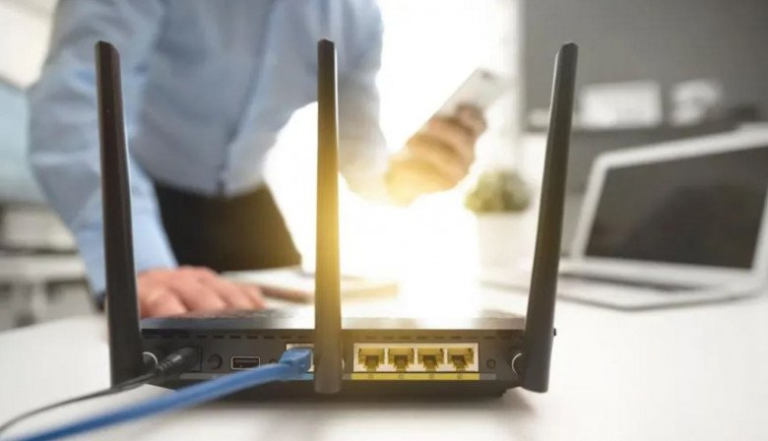
3.2. Vệ sinh modem để tránh nóng và nghẽn hiệu suất
Modem hoạt động liên tục nhiều giờ khiến bụi và nhiệt tích tụ.
Checklist vệ sinh:
-
Dùng khăn khô lau bề mặt
-
Thổi bụi ở khe tản nhiệt
-
Không đặt modem dưới nền hoặc bên cạnh tường kín
Lưu ý: Không dùng cồn hoặc nước.
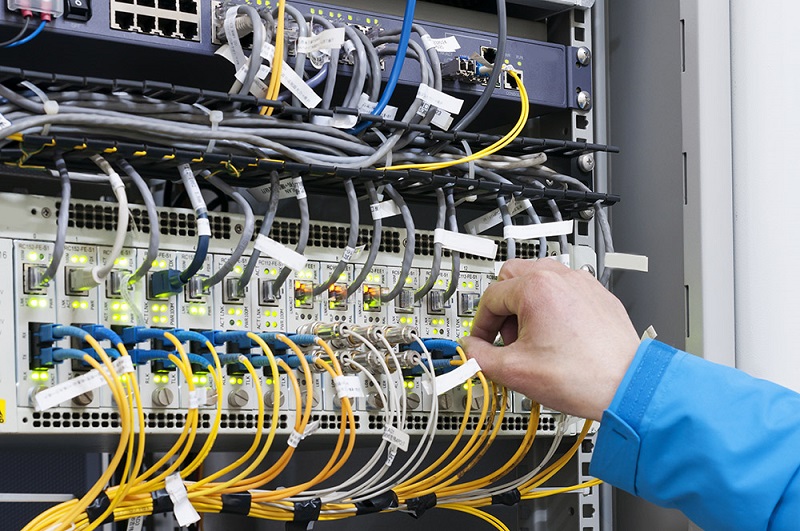
3.3. Kiểm tra hệ thống dây cáp quang trong nhà
Các vấn đề thường gặp:
-
Dây bị gập
-
Bị chuột cắn
-
Đầu nối lỏng
-
Cáp cũ bị suy hao
Dấu hiệu: mạng yếu, rớt mạng khi tải mạnh hoặc xem video.
Cách kiểm tra:
-
Quan sát đường đi của dây
-
Sờ nhẹ xem có điểm gập
-
Kiểm tra đầu nối quang (ONT) có chắc không
3.4. Kiểm tra vị trí đặt modem WiFi
Vị trí lý tưởng:
-
Chính giữa nhà
-
Cao 1.2 – 1.5m
-
Cách xa tường bê tông
-
Không gần thiết bị gây nhiễu như: lò vi sóng, camera, tủ lạnh, loa Bluetooth
Nhiều nhà đặt modem trong tủ TV → khiến sóng yếu 30–50%.
3.5. Kiểm tra và cập nhật firmware modem
Firmware mới giúp:
-
Tăng bảo mật
-
Khắc phục lỗi cũ
-
Tối ưu hiệu năng
Truy cập:
192.168.1.1 hoặc 192.168.0.1 → Đăng nhập → System → Firmware Update.
3.6. Tối ưu kênh WiFi
Tại khu vực đông dân (chung cư), WiFi rất dễ bị nhiễu.
Cách tối ưu:
-
Chuyển sang kênh 1, 6 hoặc 11 (đối với 2.4GHz)
-
Chuyển sang 5GHz nếu thiết bị hỗ trợ
-
Đổi tên WiFi để dễ quản lý
3.7. Đo tốc độ Internet sau khi bảo trì
Bạn có thể đo bằng:
-
Speedtest
-
Fast.com
-
Ứng dụng My Viettel, My FPT, My VNPT
Thông số cần chú ý:
-
Download
-
Upload
-
Ping (dưới 10ms là tốt)
4. Khi nào cần gọi nhà mạng hỗ trợ kỹ thuật?
Bạn nên liên hệ khi gặp các trường hợp sau:
-
Mạng rớt liên tục dù đã reset modem
-
Cáp quang bị đứt hoặc suy hao mạnh
-
Modem quá nóng bất thường
-
Camera không kết nối
-
Tốc độ chậm kéo dài nhiều ngày
Thông thường nhà mạng sẽ hỗ trợ miễn phí tại nhà 24–48 giờ.
5. Mẹo giúp Internet luôn ổn định lâu dài
-
Đặt lịch bảo trì mỗi 1–2 tháng
-
Không dùng modem > 3 năm (nên nâng cấp)
-
Tránh để nhiều thiết bị đăng nhập WiFi bị bỏ quên
-
Mật khẩu mạnh để hạn chế bị dùng chùa
-
Dùng router Mesh nếu nhà nhiều tầng
6. FAQ – Câu hỏi thường gặp
1. Có nên tắt modem mỗi tối để tăng tuổi thọ?
Không nhất thiết. Modem thiết kế để chạy 24/7, nhưng tắt 1–2 lần/tuần giúp giảm nhiệt và tăng ổn định.
2. Tại sao Internet đang chạy thì đột ngột chậm?
Nguyên nhân: modem quá tải, nhiễu WiFi, cáp suy hao hoặc server website chậm.
3. Dùng WiFi mesh có cần bảo trì không?
Có. Bảo trì giống modem: khởi động lại, vệ sinh, cập nhật firmware.
4. Có cần thay dây cáp quang theo định kỳ?
Không bắt buộc, nhưng nếu dây bị gập, đứt hoặc suy hao thì nên thay.
5. Mạng chậm nhưng Speedtest vẫn nhanh là do đâu?
Có thể do server website, thiết bị cũ, hoặc router quá tải.