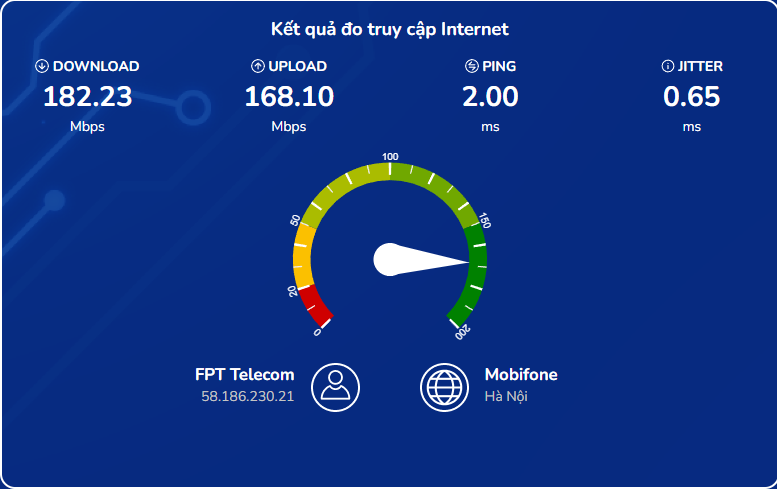
Cách kiểm tra tốc độ Internet chính xác nhất (Hướng dẫn chi tiết)
1. Tại sao cần kiểm tra tốc độ Internet?
Kiểm tra tốc độ Internet giúp bạn biết:
-
Mạng đang nhanh hay chậm?
-
WiFi có đúng tốc độ nhà mạng cam kết không?
-
Có bị nghẽn băng thông hoặc thiết bị nào làm chậm mạng không?
-
Router, modem có hoạt động ổn định không?
Đo đúng cách sẽ giúp bạn xác định được nguyên nhân và có hướng xử lý chính xác.
2. Những thông số quan trọng khi kiểm tra tốc độ Internet
Tốc độ Download (Tải xuống)
-
Ảnh hưởng đến xem phim, lướt web, tải file
-
Chỉ số quan trọng nhất với người dùng phổ thông
Tốc độ Upload (Tải lên)
-
Ảnh hưởng đến livestream, gửi file, camera cloud
-
Doanh nghiệp và streamer cần upload cao
Ping / Latency (Độ trễ)
-
Độ phản hồi của mạng
-
Chơi game online cần ping < 20–30ms
Jitter
-
Độ ổn định tín hiệu
-
Jitter cao gây giật hình khi gọi video
3. Cách kiểm tra tốc độ Internet bằng Speedtest (chuẩn nhất)
Bước 1: Tắt ứng dụng đang tải dữ liệu
-
Tắt YouTube, Netflix
-
Tắt các app đang tải, cập nhật
-
Tắt phần mềm tải file (Torrent, Google Drive…)
Bước 2: Kết nối đúng cách để đo chuẩn
Bạn có thể kiểm tra theo 2 cách:
Cách 1 — Đo bằng dây LAN (Chuẩn nhất)
-
Cắm dây LAN từ modem/router vào laptop
→ Đây là cách cho sai số nhỏ nhất.
Cách 2 — Đo bằng WiFi
-
Đứng cách router 1–2 mét
-
Không có tường cản
-
Chọn WiFi 5GHz nếu có
Bước 3: Truy cập trang kiểm tra tốc độ
-
speedtest.net
-
fast.com
-
speed.cloudflare.com (đo cực ổn định)
→ Speedtest phổ biến nhất và dễ dùng.
Bước 4: Nhấn nút “Go” và đợi kết quả
Kết quả nhận được sẽ gồm:
-
Download
-
Upload
-
Ping
-
Jitter
4. Cách kiểm tra tốc độ Internet trên điện thoại
iPhone (iOS)
-
Vào App Store → tải ứng dụng “Speedtest by Ookla”
-
Hoặc dùng Safari mở speedtest.net
Android
-
Vào CH Play → tải “Speedtest by Ookla”
-
Hoặc mở Chrome và đo trực tiếp
Khi đo trên điện thoại, nên đứng gần router để lấy kết quả chuẩn.
5. Kiểm tra tốc độ Internet trên TV thông minh
Nếu bạn đang xem Netflix, YouTube chậm:
-
Mở ứng dụng Netflix → vào Get Help → Check Network
-
Hoặc mở trình duyệt và truy cập speedtest.net
Lưu ý: TV thường không đo chính xác bằng laptop, nhưng vẫn đủ để kiểm tra tổng quan.
6. 6 sai lầm khiến bạn kiểm tra tốc độ sai lệch
1. Đo bằng WiFi 2.4GHz rồi nghĩ mạng chậm
Băng tần 2.4GHz tốc độ thấp hơn 5GHz → Speedtest sẽ thấp hơn gói cước.
2. Đo ở quá xa router
Khoảng cách xa → sóng yếu → tốc độ giảm 30–80%.
3. Nhiều người đang dùng chung mạng
Camera cloud, TV, điện thoại đang chạy ứng dụng → giảm tốc độ đo.
4. Router đời cũ không đáp ứng
Router WiFi 4 có tốc độ tối đa thấp → đo không bao giờ đạt tốc độ gói cước.
5. Đo đúng lúc giờ cao điểm
Tối 7–10h → Hạ tầng nhà mạng có thể tải cao → tốc độ hơi giảm.
6. Không reset modem trong thời gian dài
Modem hoạt động 24/7 dễ nóng → làm mạng chập chờn và đo sai.
7. Kết quả Speedtest bao nhiêu là chuẩn?
Nếu bạn đăng ký:
-
100Mbps → Speedtest đạt 80–100Mbps là bình thường
-
150Mbps → Speedtest đạt 120–150Mbps
-
200Mbps → Speedtest đạt 160–200Mbps
Tốc độ qua WiFi hiếm khi đạt 100% như dây LAN, vì còn phụ thuộc:
-
Router
-
Khoảng cách
-
Băng tần
-
Nhiễu sóng
8. Mức tốc độ Internet lý tưởng cho các nhu cầu
| Nhu cầu | Tốc độ tối thiểu |
|---|---|
| Lướt web, Facebook | 20–50Mbps |
| Xem phim 4K | 50–100Mbps |
| Học online | 30–70Mbps |
| Chơi game online | 30Mbps + Ping < 20ms |
| Camera cloud | 1–3Mbps mỗi camera |
| Làm việc từ xa | 100–200Mbps |
| Livestream | 200–300Mbps |
| Gia đình đông thiết bị | 200–300Mbps |
9. Kết luận
Kiểm tra tốc độ Internet chính xác không đơn giản chỉ vào Speedtest và bấm đo. Bạn cần:
-
Chọn đúng băng tần
-
Đứng gần router
-
Tắt ứng dụng ngầm
-
Sử dụng dây LAN để có kết quả chuẩn nhất
Thực hiện đúng các bước trên, bạn sẽ biết tốc độ mạng có đúng với gói cước hay không và nhanh chóng xác định nguyên nhân khi Internet chậm.