Hướng Dẫn Đổi Mật Khẩu WiFi Nhanh Và An Toàn (2025)
Đổi mật khẩu WiFi định kỳ giúp bảo vệ mạng Internet khỏi việc truy cập trái phép, giảm tình trạng WiFi chậm, nghẽn mạng và đảm bảo an toàn cho các thiết bị trong gia đình. Bài viết dưới đây hướng dẫn bạn đổi mật khẩu WiFi nhanh, chính xác và an toàn, áp dụng cho mọi nhà mạng như Viettel, FPT, VNPT, SCTV…
1. Khi nào cần đổi mật khẩu WiFi?
Việc đổi mật khẩu là cần thiết trong các trường hợp:
-
WiFi bị chậm, lag, nghi ngờ bị người ngoài dùng chùa.
-
Có nhiều thiết bị lạ kết nối vào modem.
-
Vừa chia sẻ mật khẩu cho khách hoặc hàng xóm.
-
Nhà mạng mới lắp đặt và cung cấp mật khẩu mặc định.
-
Bạn muốn tăng bảo mật hoặc kiểm soát người dùng.
Khuyến nghị: 20–30 ngày đổi mật khẩu 1 lần để đảm bảo an toàn.
2. Hướng dẫn đổi mật khẩu WiFi nhanh (áp dụng cho mọi nhà mạng)
Các modem phổ biến (Viettel, FPT, VNPT…) đều có cách đổi mật khẩu tương tự.
2.1 Bước 1: Kết nối với WiFi hoặc dây LAN
Bạn phải kết nối vào chính mạng WiFi muốn đổi mật khẩu.
Nếu modem không phát được WiFi → dùng dây LAN cắm trực tiếp vào máy tính.
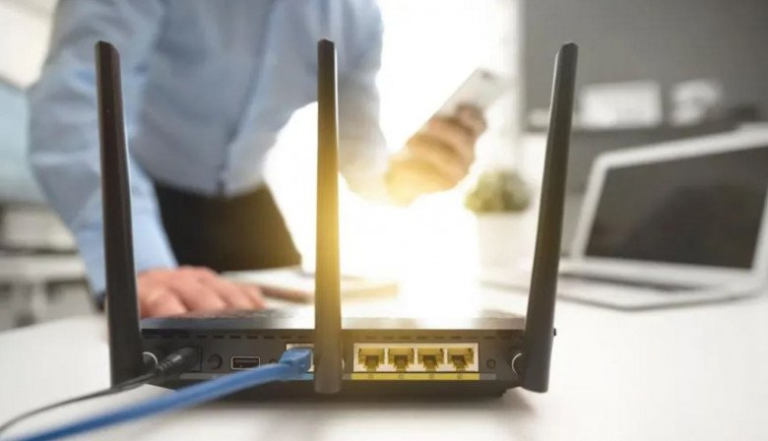
2.2 Bước 2: Truy cập trang quản trị modem
Mở trình duyệt → nhập một trong các địa chỉ sau:
-
192.168.1.1
-
192.168.0.1
-
192.168.100.1
Thông thường:
-
Viettel → 192.168.1.1
-
FPT → 192.168.1.1 hoặc 192.168.0.1
-
VNPT → 192.168.1.1
Nếu không vào được → xem mặt sau modem để biết địa chỉ chính xác.
2.3 Bước 3: Đăng nhập tài khoản quản trị modem
Tại đây, bạn nhập username và password.
Mặc định nhà mạng hay để:
-
User: admin / user
-
Pass: admin / 123456 / dãy số ngẫu nhiên in sau modem
Lưu ý: kỹ thuật khi lắp đặt có thể đổi mật khẩu quản trị → bạn cần liên hệ nhà mạng để được cấp lại.
2.4 Bước 4: Tìm mục Wireless → Wireless Security
Danh mục thường nằm ở:
-
Wireless
-
WiFi Settings
-
Basic Setup
-
Security
Tùy modem, tên có thể khác nhưng đều tương tự.
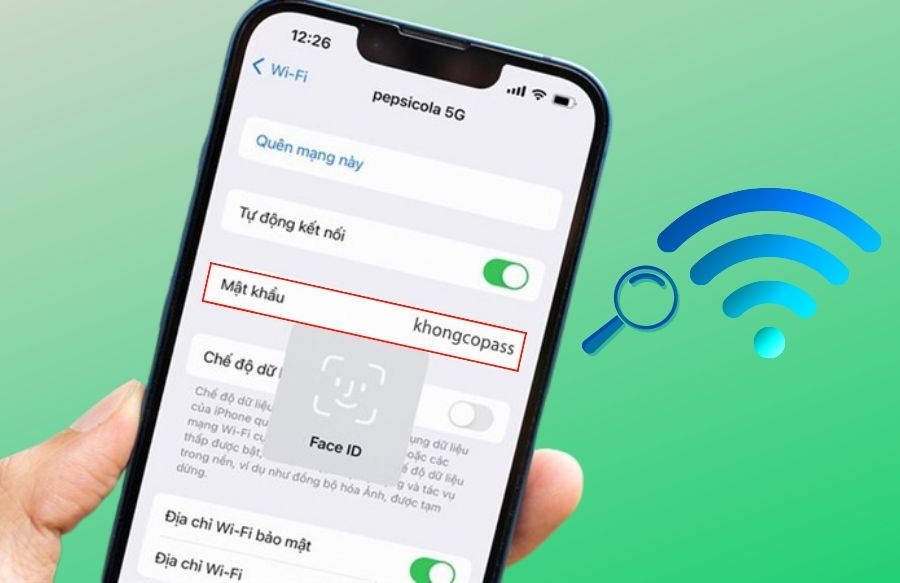
2.5 Bước 5: Nhập mật khẩu WiFi mới
Trường cần thay đổi:
-
WiFi Password / WPA Key / Passphrase
Nhập mật khẩu mới → chọn Save hoặc Apply.
2.6 Bước 6: Khởi động lại modem (nếu cần)
Một số modem yêu cầu reboot sau khi lưu thay đổi.
Sau khi đổi mật khẩu → thiết bị sẽ tự ngắt kết nối.
Bạn cần nhập lại mật khẩu mới để sử dụng WiFi.
3. Cách đặt mật khẩu WiFi an toàn
Để tránh bị hack, bắt buộc:
3.1 Độ dài tối thiểu 10–12 ký tự
Mật khẩu càng dài → càng khó đoán.
3.2 Kết hợp chữ hoa, chữ thường, số và ký tự đặc biệt
Ví dụ mạnh:
Hp@2025_wifiFAST!
3.3 Không dùng mật khẩu dễ đoán
Tránh dùng:
-
Số điện thoại
-
Ngày sinh
-
12345678
-
88888888
-
Tenwifi123
3.4 Đổi 1–2 tháng/lần
Đảm bảo an toàn tuyệt đối, tránh bị dùng chùa.
4. Cách đổi mật khẩu WiFi từng nhà mạng
Dành cho bạn cần thao tác nhanh theo từng nhà mạng.
4.1 Đổi mật khẩu WiFi Viettel
-
Đăng nhập: 192.168.1.1
-
User: admin / telecomadmin
-
Mục: Network → WLAN → Security
-
Đổi mật khẩu tại WPA Key
-
Save → Reboot
4.2 Đổi mật khẩu WiFi FPT
-
Đăng nhập: 192.168.1.1
-
User: admin / user
-
Mục: Wireless Setup → Security
-
Đổi mật khẩu tại WPA Password
4.3 Đổi mật khẩu WiFi VNPT
-
Đăng nhập: 192.168.1.1 hoặc modem in phía sau
-
User: admin
-
Mục: Wireless 2.4Ghz / 5Ghz → Security
-
Đổi tại WPA Key → Save
5. Các lỗi thường gặp khi đổi mật khẩu WiFi
5.1 Không vào được 192.168.1.1
Nguyên nhân:
-
Nhập sai địa chỉ
-
Modem có địa chỉ khác
-
Không kết nối đúng mạng WiFi
Cách xử lý: xem mặt sau modem.
5.2 Đúng mật khẩu nhưng không đăng nhập được
Kỹ thuật viên đã đổi tài khoản quản trị.
→ Liên hệ nhà mạng để reset.
5.3 Đổi mật khẩu xong WiFi vẫn chậm
Có thể do:
-
Quá nhiều người dùng
-
Thiết bị yếu
-
Sóng yếu vì vị trí đặt modem
-
Nhiễu sóng hàng xóm
Giải pháp: xem lại vị trí modem hoặc nâng cấp router.
6. FAQ – Giải đáp thắc mắc về đổi mật khẩu WiFi
1. Đổi mật khẩu WiFi có ảnh hưởng tốc độ không?
Không. Đổi mật khẩu chỉ thay đổi bảo mật, không ảnh hưởng tốc độ.
2. Mỗi khi đổi mật khẩu có phải cấu hình lại modem không?
Không. Chỉ cần đổi WiFi Password → Save → Kết nối lại.
3. Sau khi đổi mật khẩu, camera có bị mất kết nối không?
Có. Tất cả camera/laptop/điện thoại phải nhập lại mật khẩu mới.
4. Có thể đổi mật khẩu bằng điện thoại không?
Hoàn toàn được. Chỉ cần mở trình duyệt và truy cập 192.168.1.1.
5. Có app nào giúp đổi mật khẩu nhanh không?
FPT, Viettel, VNPT đều có app hỗ trợ đổi mật khẩu chỉ bằng 1 chạm.
6. Đặt mật khẩu mạnh có chống được hack không?
Có, đặc biệt khi bạn dùng WPA2/WPA3 + mật khẩu dài + ký tự đặc biệt.